

Denne veiledningen viser hvordan du bruker WFS-dybdekurver fra Kartverket til å lage et 3D høydekart (heightmap) av havbunnen i QGIS.
Målet er å konvertere dybdekurver (linjer) til et kontinuerlig raster som representerer terrenget under vann. Resultatet er et høydekart som kan brukes til visualisering, analyse eller videre arbeid i verktøy som Blender.
Du kan lage høydekart fra flere typer geodata. I denne artikkelen bruker vi dybdekurver via WFS fra Geonorge. En alternativ metode er å bruke dybdepunkter – dette dekkes i en egen artikkel.
To metoder for å lage høydekart, ulike fordeler.
Dybdekurver
- Jevn og strukturert modell
- God dekning
- Stabilt resultat
- Mindre detalj mellom kurver
Dybdepunkter
- Høy detalj lokalt
- Krever tett datasett
- Mer variabel kvalitet
⚠️ Bruksområder
Arbeidsflyten beskrevet i denne artikkelen er utelukkende ment for visualisering, konseptuell analyse og generell romlig forståelse av havbunnsforhold. Genererte 3D-modeller skal ikke benyttes til navigasjon, maritime operasjoner, ingeniørfaglige beslutninger, mudringsplanlegging, bygge- og anleggsarbeid eller andre sikkerhetskritiske vurderinger. Modellene erstatter ikke hydrografiske undersøkelser, offisielle sjøkart eller godkjente dybdemålinger.
Steg 1 — Opprett arbeidsområde (Project Extent)
Et dedikert arbeidsområde sikrer at alle eksporterte datasett får identisk geografisk utstrekning. Dette garanterer korrekt justering mellom:
- Høydedata
- Teksturer
- Shapefiler
- GeoJSON-eksporter
- 3D-modeller
Opprett Shapefile-lag
Layer → Create Layer → New Shapefile Layer
Innstillinger:
- Geometri: Polygon
- CRS: EPSG:25835 — ETRS89 / UTM sone 35N
- Eksempelnavn: Extent-locations.shp
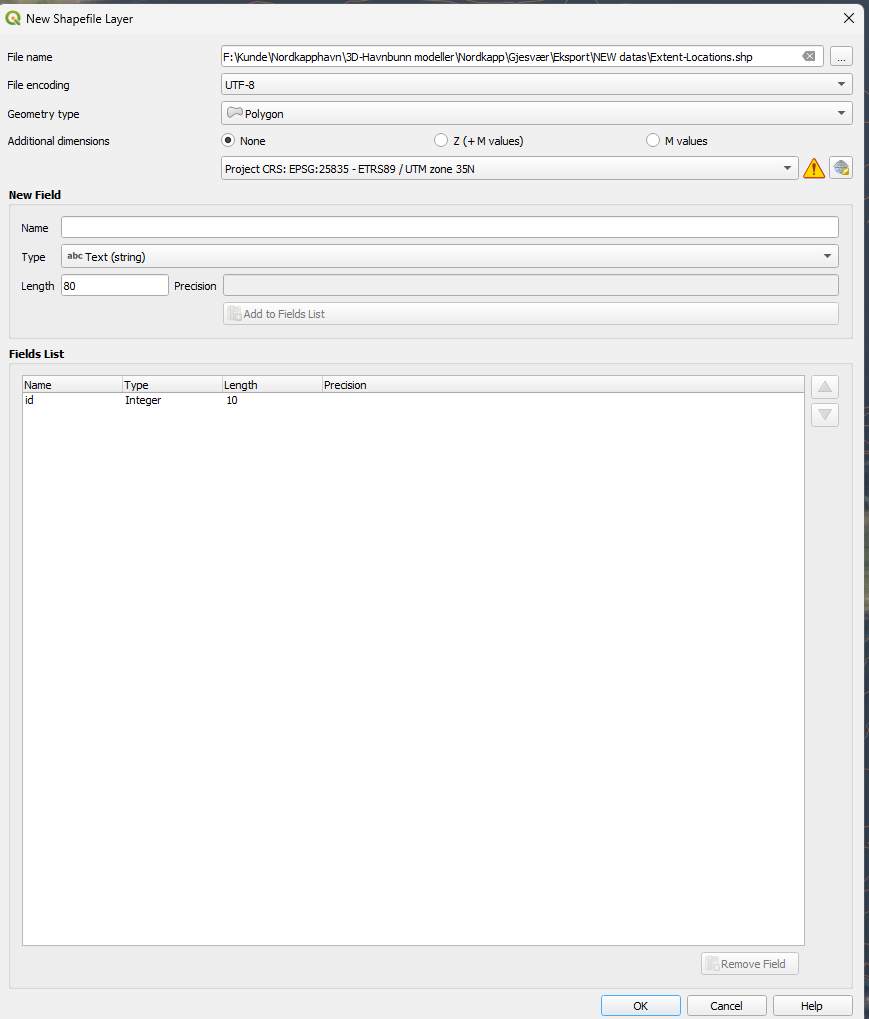
Klikk OK.
Tegn arbeidsområdet
- Velg shapefile-laget
- Aktiver Toggle Editing
- Velg Add Polygon Feature
- Tegn avgrensningen for prosjektområdet
- Lagre endringer
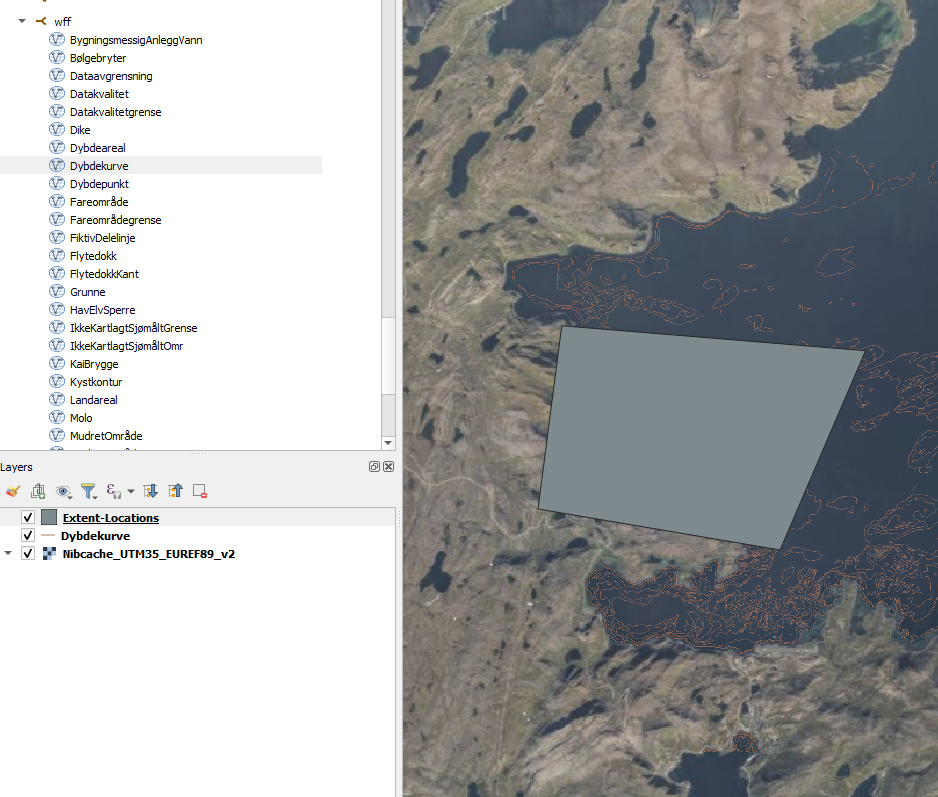
Steg 2 — Last inn batymetriske dybdekurver
Legg til Dybdekurve fra Kartverket / Geonorge WFS-tjenesten.
All prosessering bør utføres på lokalt lagrede data — ikke direkte fra WFS.
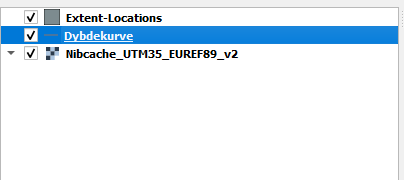
Eksporter kurver lokalt
Høyreklikk laget →
Export → Save Features As
Innstillinger:
- Format: GeoPackage
- CRS: EPSG:25835
- Filnavn: depth_contours.gpkg
- Eksportfelt:
dybde - Geometry type: Automatic
- Aktiver Include Z-dimension
- Extent: Arbeidspolygon (Steg 1)
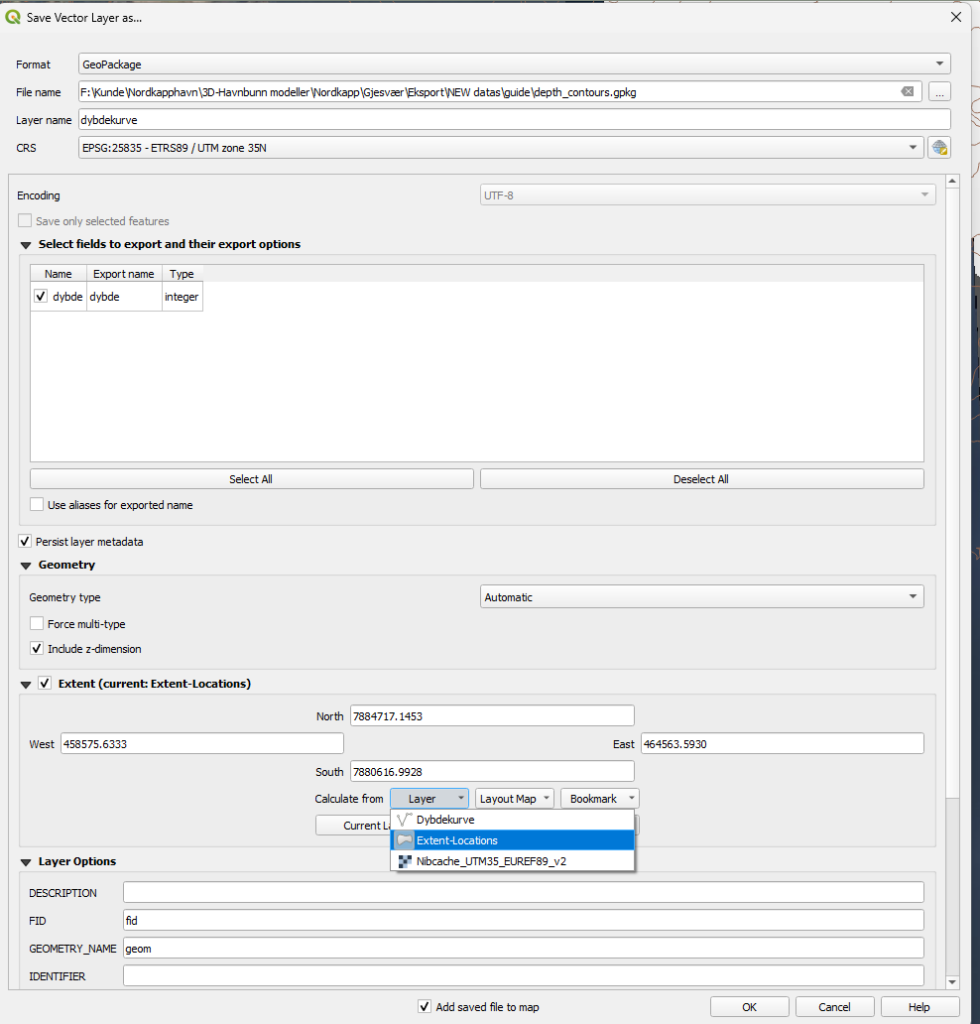
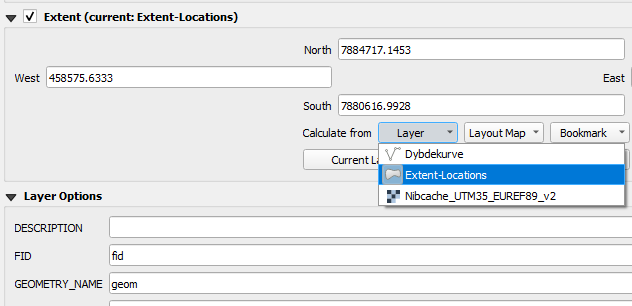
Click OK.
Steg 3 — Konverter dybde til havbunnshøyde
Batymetridata representerer dybde under havnivå og må konverteres til negative høydeverdier.
Høyreklikk laget →
Attribute Table → Field Calculator
Opprett nytt felt:
- Navn: depth_neg
- Type: Decimal number (real)
Uttrykk:
-"DYBDE"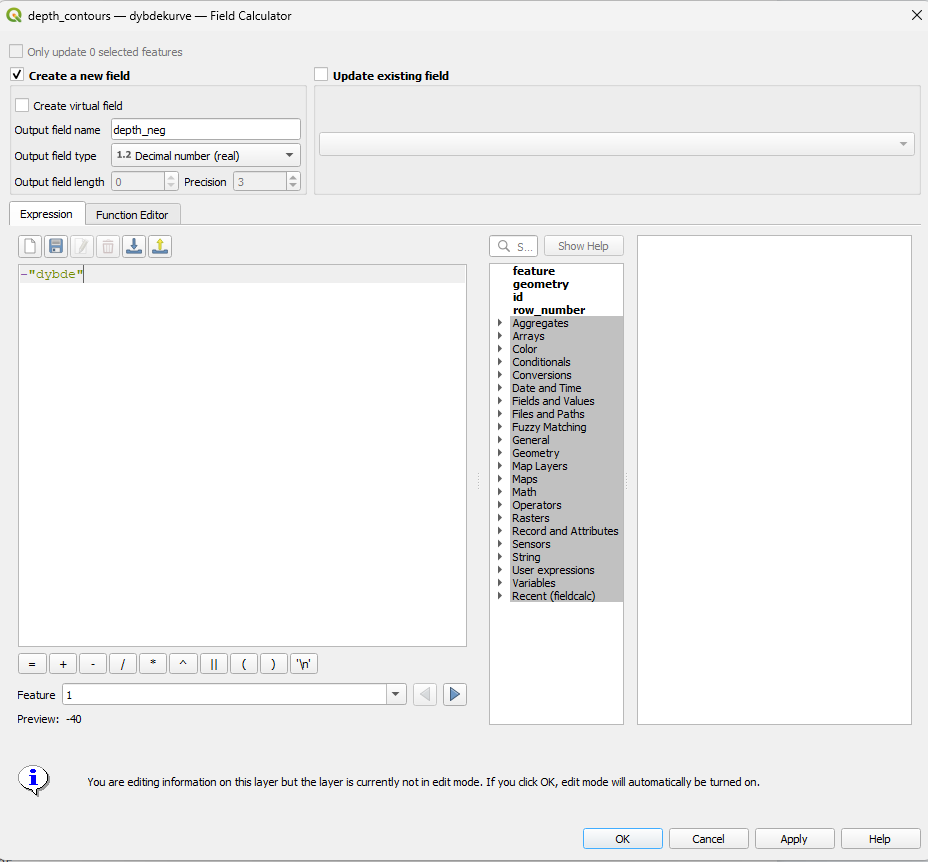
Klikk OK, aktiver redigering og lagre, eller (CTRL + E).
Steg 4 — Legg til kystlinje som begrensning
Kystlinjen definerer havnivået under interpolasjon.
Legg til Kystkontur fra samme WFS-tjeneste.
Eksporter kystlinje
Høyreklikk laget → Save Features As
- Format: GeoPackage
- CRS: EPSG:25835
- Filnavn:
coastline.gpkg - Extent: Arbeidspolygon
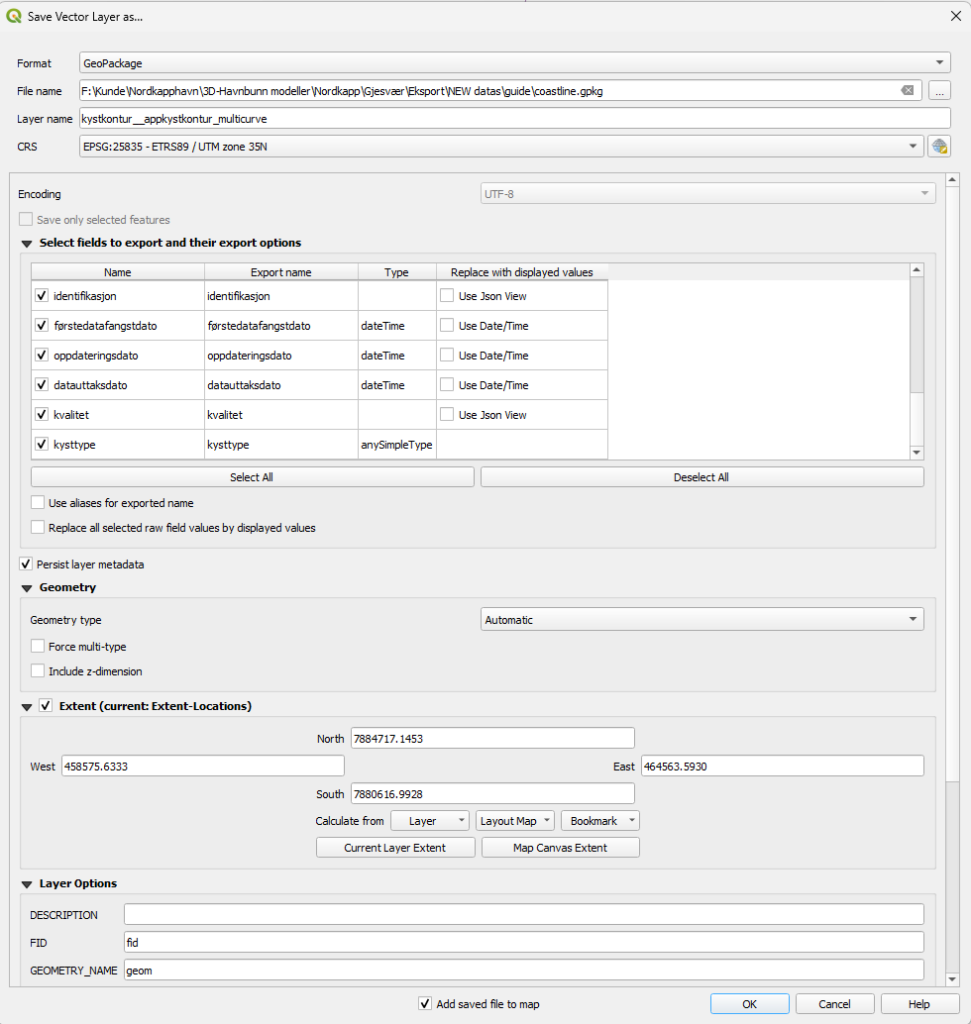
Klikk OK.
Definer havnivå
Åpne Attribute Table → Field Calculator
Opprett felt:
- Navn:
depth_neg - Type: Decimal number
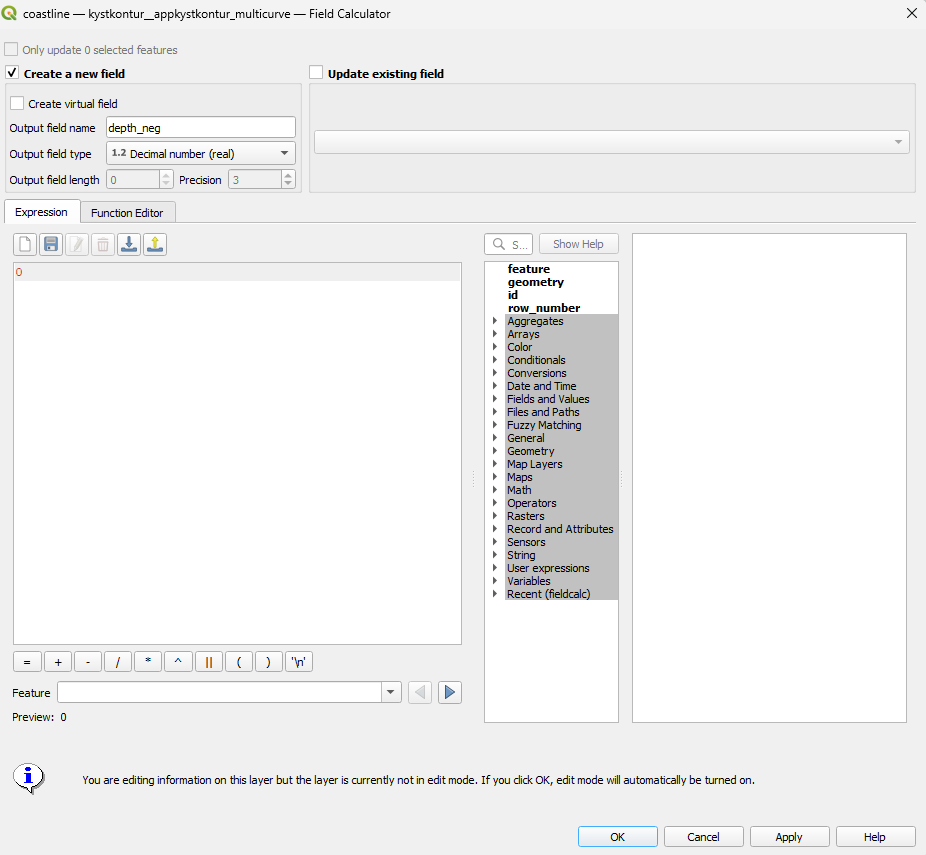
Uttrykk:
0Lagre endringer, eller (CTRL + E)
Steg 5 — Slå sammen input-lag
TIN-interpolasjon krever ett samlet høydedatasett.
Åpne:
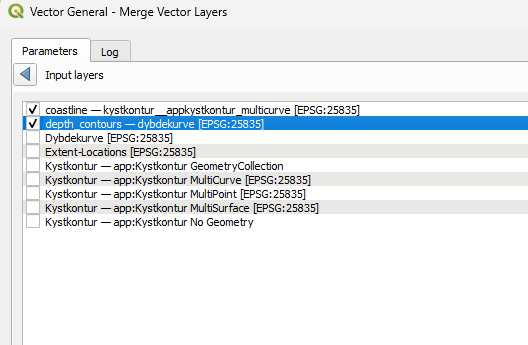
Processing Toolbox → Merge Vector Layers
Input:
- depth_contours
- coastline
- Output: seabed_input.gpkg
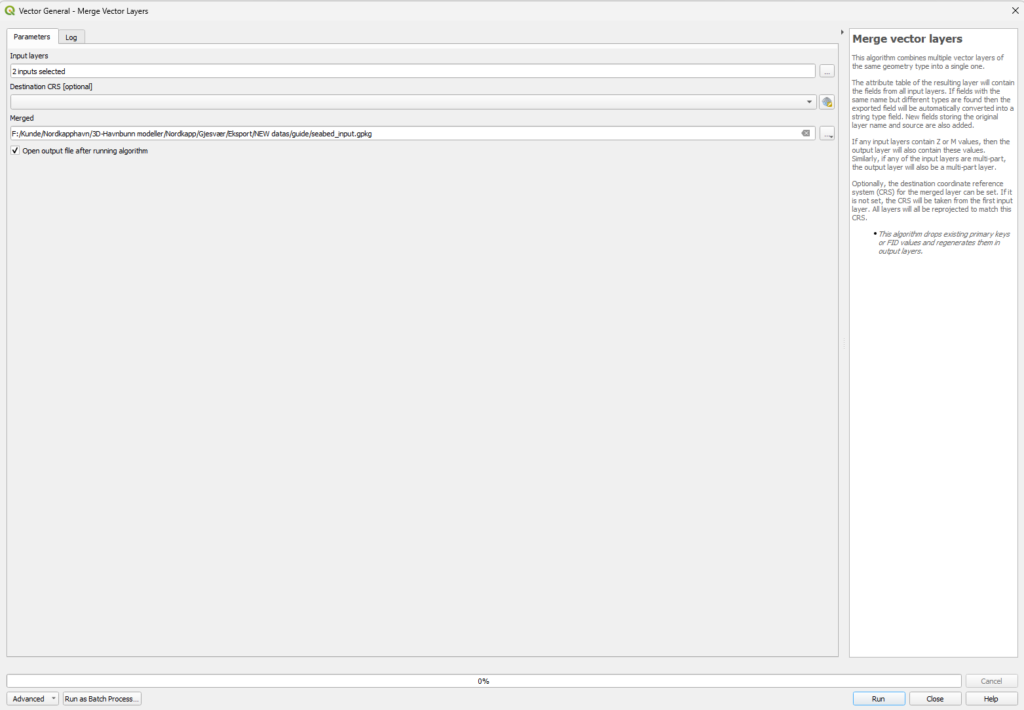
Klikk Run.
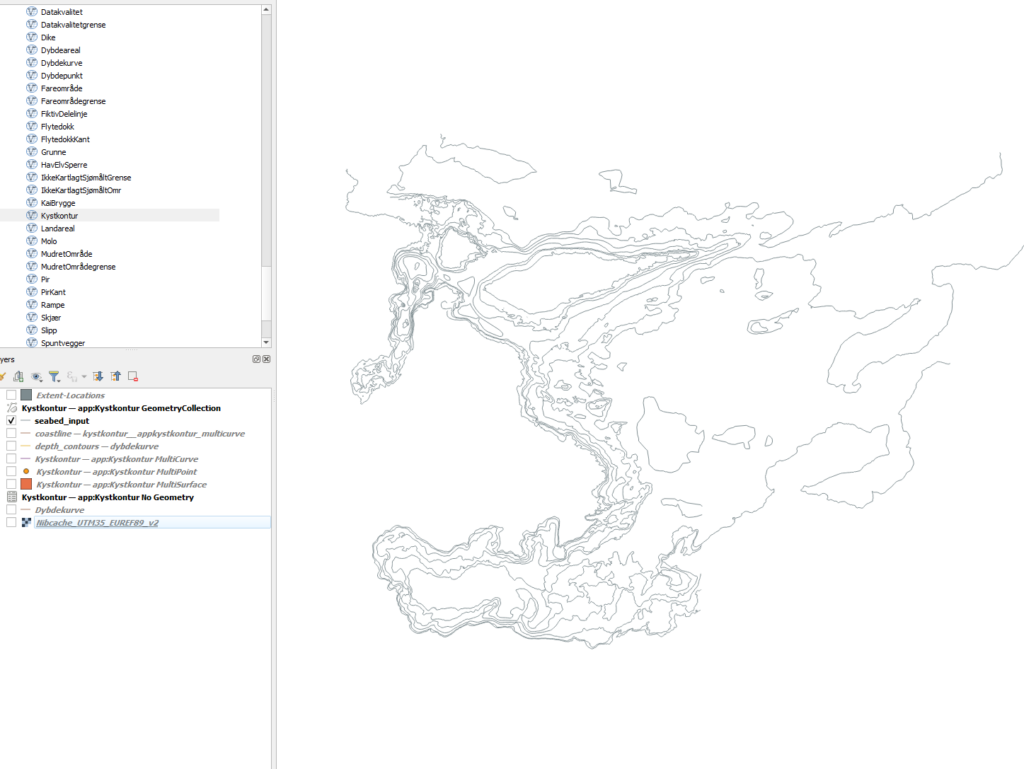
Resultat.
Steg 6 — TIN-interpolasjon (Kjerneprosess)
Åpne:
Processing Toolbox → TIN Interpolation
Innstillinger:
- Vector layer:
seabed_input - Attribute:
depth_neg - Type: Structure lines
- Method: Linear
Sett arbeidsutstrekning
Begrens interpolasjonen til prosjektpolygonet fra Steg 1.
Pixel Size
Output Raster
Lagre som: heightmap_interpolations.tif
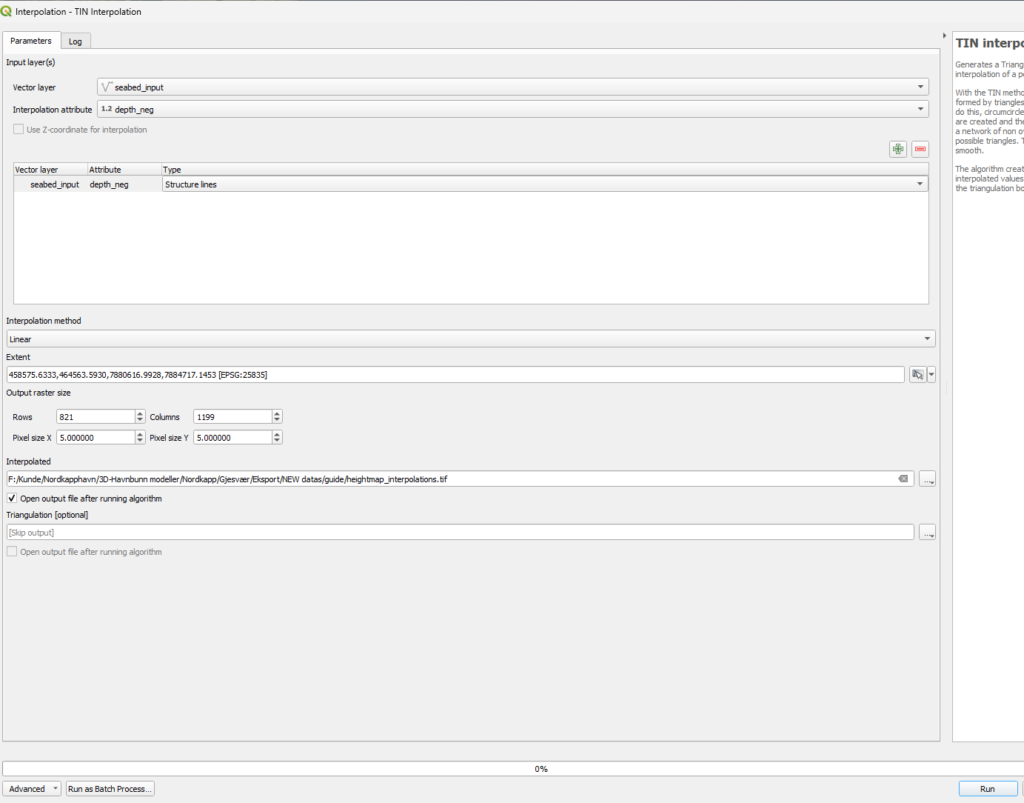
Klikk Run.
Resultatet er en kontinuerlig høydemodell av havbunnen.
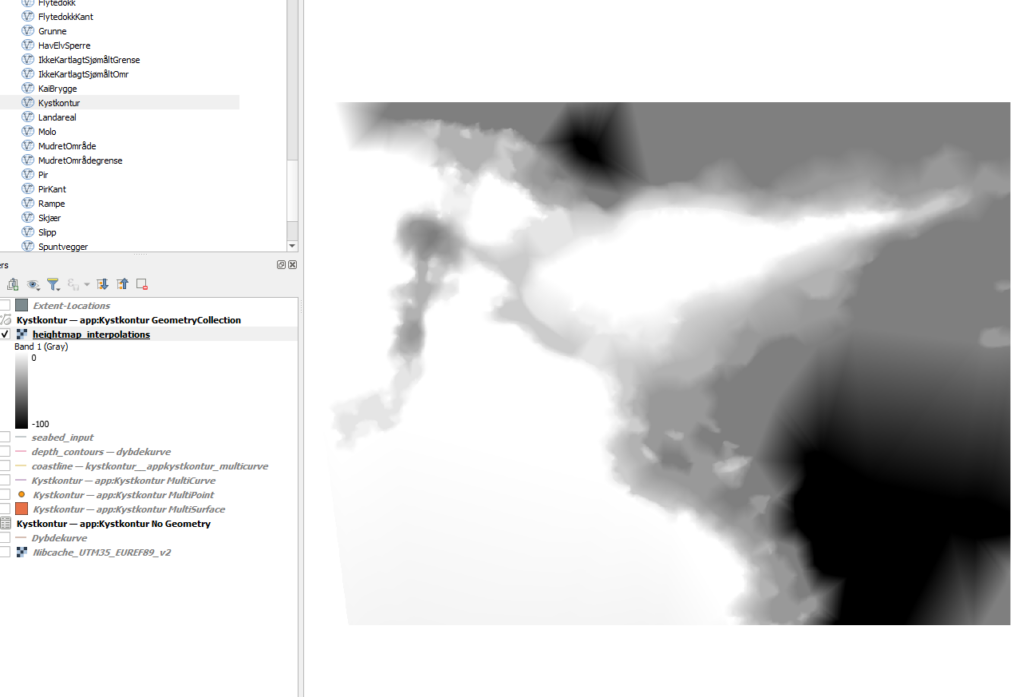
Steg 7 — Valgfritt: Klargjør heightmap for Blender
For displacement-arbeidsflyter i Blender (uten BlenderGIS) bør høydeverdier normaliseres.
Åpne:
Raster → Raster Calculator
Uttrykk:
("heightmap_interpolations@"» + 100) / 100Output: seabed_normalized.tif
Arbeidsflyt – oversikt
Sluttresultat
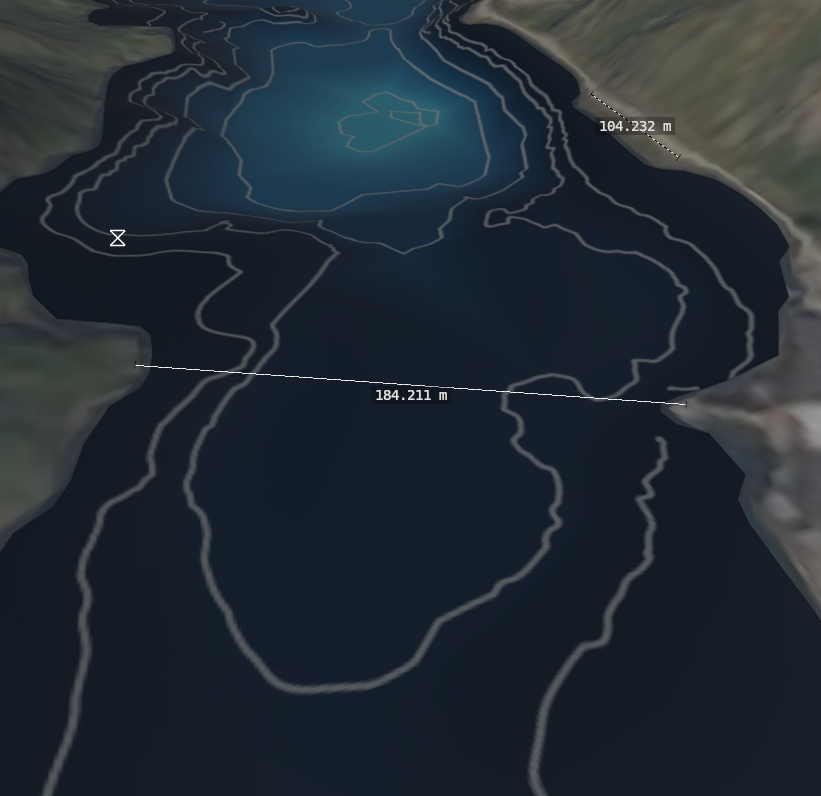
Den genererte DEM-modellen gir en realistisk representasjon av havbunnens morfologi, egnet for:
- havnevisualisering
- planleggingsdiskusjoner
- digitale tvillingmiljøer
- konseptpresentasjoner
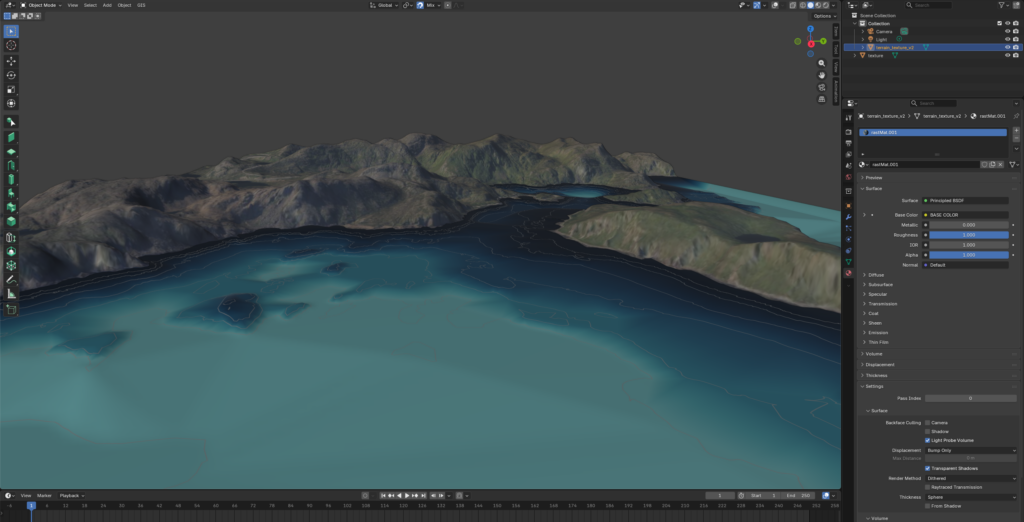
Avsluttening
Å generere en 3D batymetrisk modell fra kotedata gir en praktisk metode for å forstå undervannsterreng uten behov for spesialisert måleprogramvare eller komplekse prosesseringskjeder.
Ved å kombinere åpne batymetriske datasett med QGIS-interpolasjon kan havbunnsdata transformeres til en kontinuerlig 3D-overflate egnet for visualisering, planlegging og digitale tvillinger.
Selv om arbeidsflyten er utviklet for visualisering fremfor operasjonell presisjon, gjør den det mulig for interessenter å raskt forstå romlige sammenhenger under havnivå — og støtter kommunikasjon, konseptutvikling og tidligfaseanalyse.
Den ferdige GeoTIFF-DEM-filen eller normaliserte heightmapen kan integreres i:
- Blender/Unreal
- Webbaserte 3D visere feks
- Webgl + Threejs
- 3D Vista/Pano2VR
- +++
- Interaktiv demonstrasjoner/presentasjoner.
