Arbeidsflyten beskrevet i denne artikkelen er utelukkende ment for visualisering, konseptuell analyse og generell romlig forståelse av havbunnsforhold.
Skal ikke benyttes til navigasjon, maritime operasjoner, ingeniørfaglige beslutninger, mudringsplanlegging, bygge- og anleggsarbeid eller andre sikkerhetskritiske vurderinger.
Dette erstatter ikke hydrografiske undersøkelser eller godkjente målinger.
Grunnleggende
Før du starter, må du hente dybdekurver. I dette tilfellet bruker vi Kartverkets WFS-tjeneste: Sjøkart – dybdedata WFS
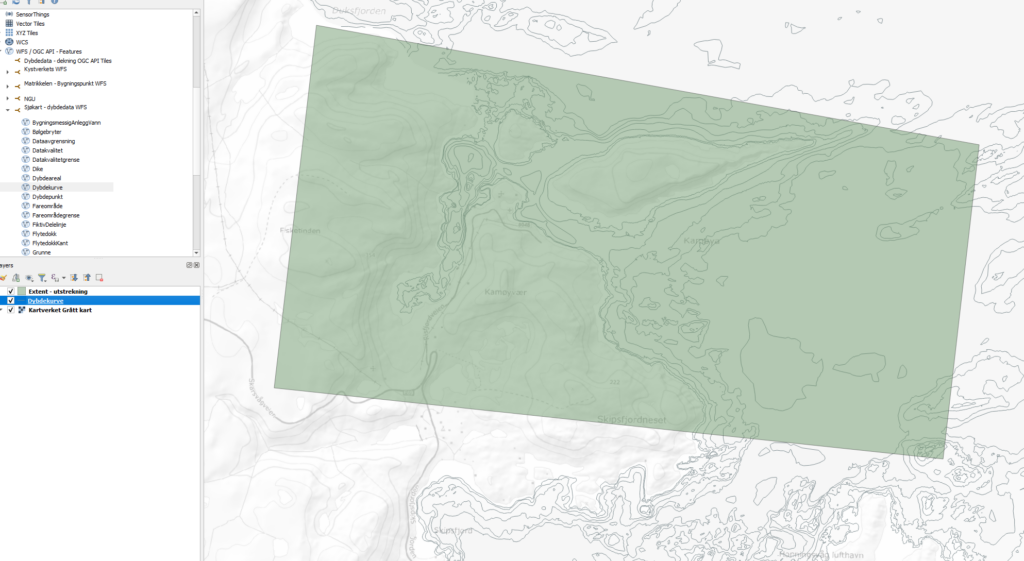
Du må også lage en utstrekning (extent) over området. Dette kan gjøres enten ved bruk av et shapefile-lag eller et grid i QGIS. Eksporter deretter ønsket dybdekurver området til en GeoPackage.
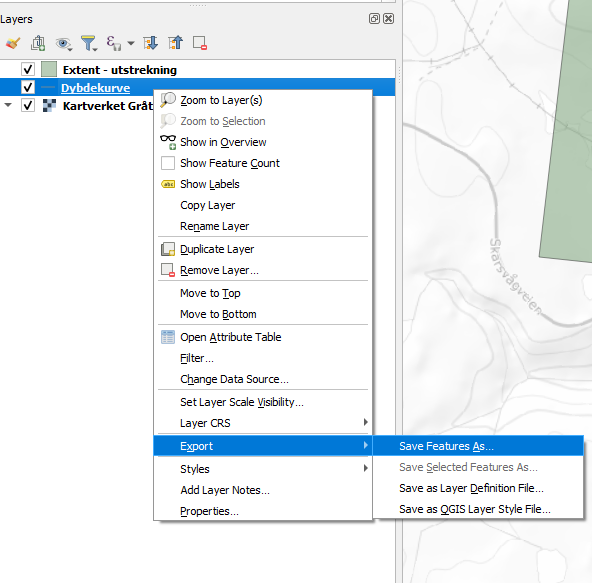
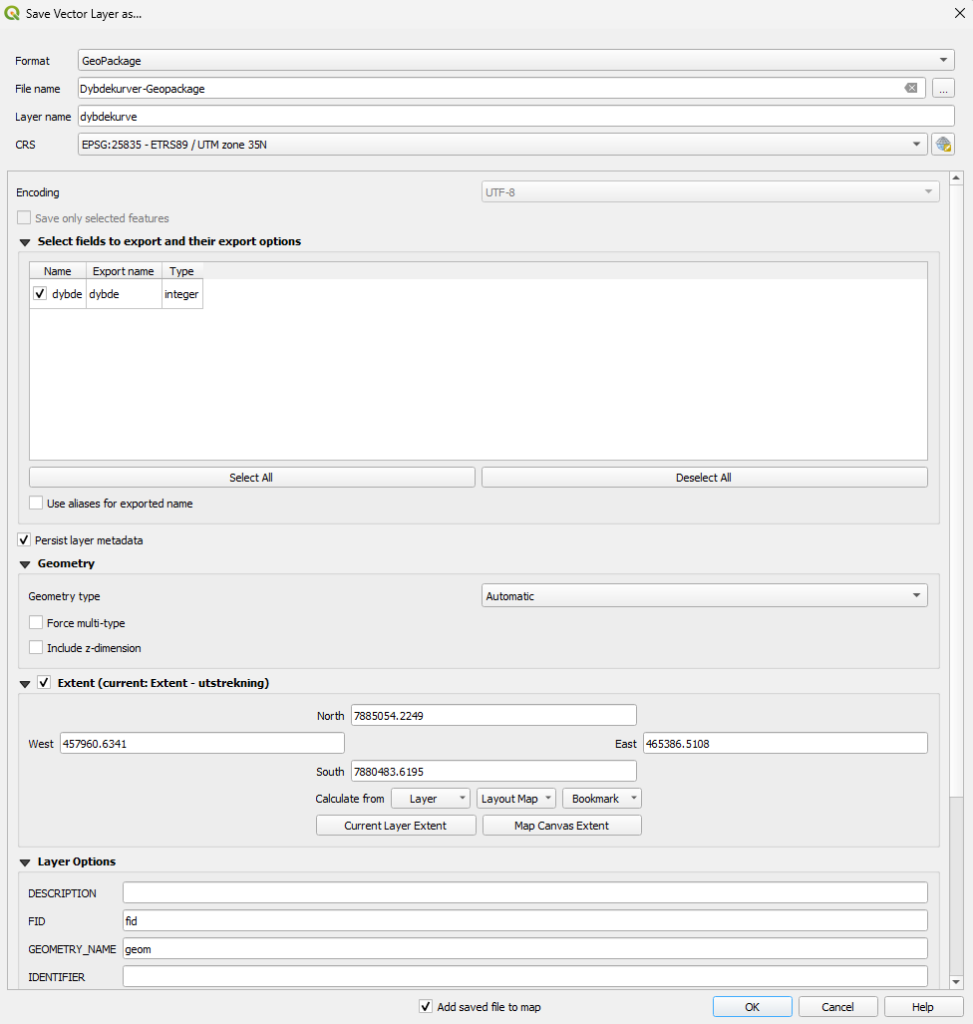
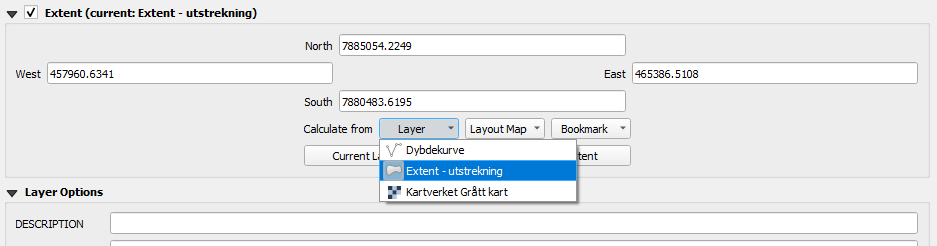
Den grønne firkanten viser utstrekningen (shapefile-laget), og danner grunnlaget for alle videre eksporteringer. Dette sikrer at alt som eksporteres senere får korrekt geografisk plassering og riktig skala.Høyreklikk på laget → Export → Save Features As…Velg format (GeoPackage), gi filen et valgfritt navn, og sett riktig koordinatsystem.Under “Extent”, velg “Calculate from layer” og bruk laget “Extent – utstrekning” for å avgrense eksporten. Dette sikrer at kun data innenfor ønsket område blir inkludert.
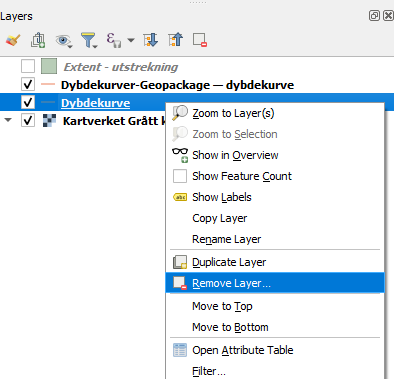
Anbefalt: Når dybdekurvene er ferdig eksportert, kan du slette WFS laget for dybdekurver. Dette anbefales for å unngå forvirring videre i arbeidet.
Steg 1 – Smooth (glatte) dybdekurver
For å få naturlige linjer må vi først fjerne “kantete” geometri.
Åpne verktøy
Processing Toolbox → Smooth
Innstillinger
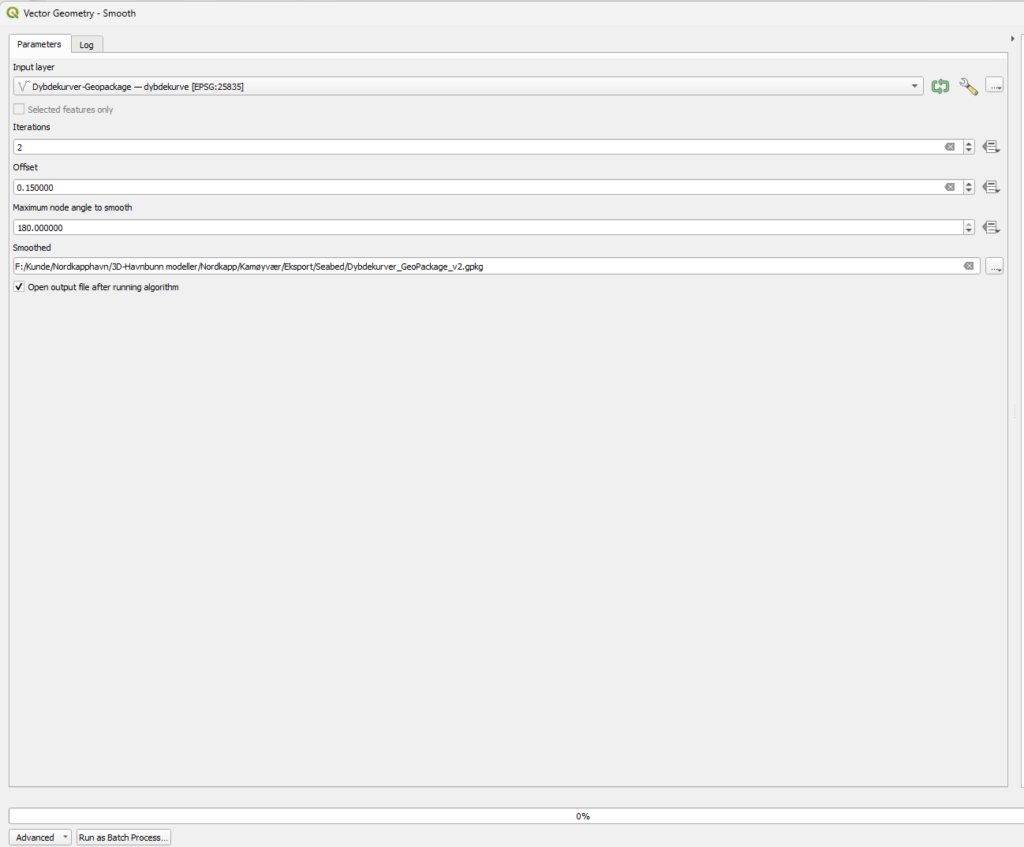
Input layer: Dybdekurver laget vi nettopp eksporterte.
Iterations: 2
Offset: 0.15
Maximum node angle: 180
Output: nynavn.gpkg (nå lager vi en ny GeoPackage) så skriv ny navn, i dette tilfelle skriver vi: Dybdekurver_GeoPackage_v2.gpkg
Klikk Run
Hva skjer her?
Denne prosessen jevner ut geometrien og fjerner små kantete artefakter fra datasettet, slik at kurvene får et mer naturlig uttrykk.
Steg 2 – Symbologi (kontroll på visning)
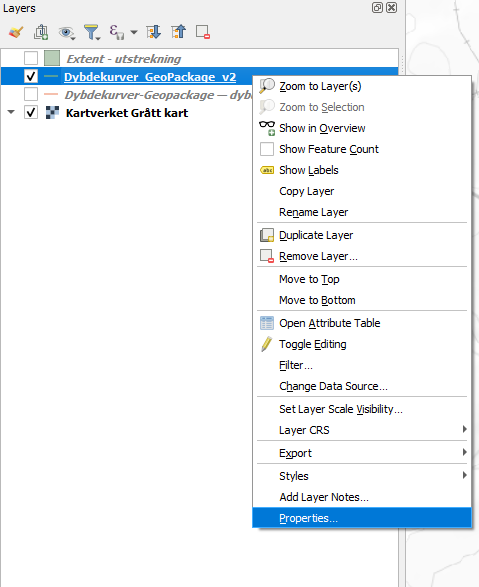
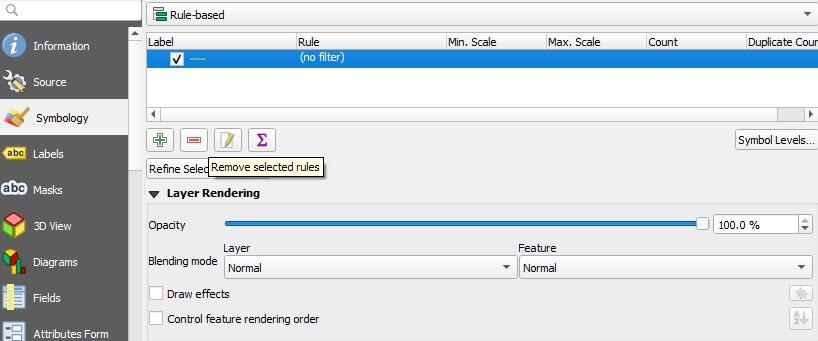
Høyreklikk laget:
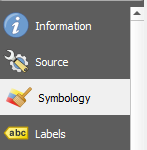
Properties → Symbology
Endre fra Single Symbol → Rule-based
Slett standardregel
Klikk etterpå + symbolet
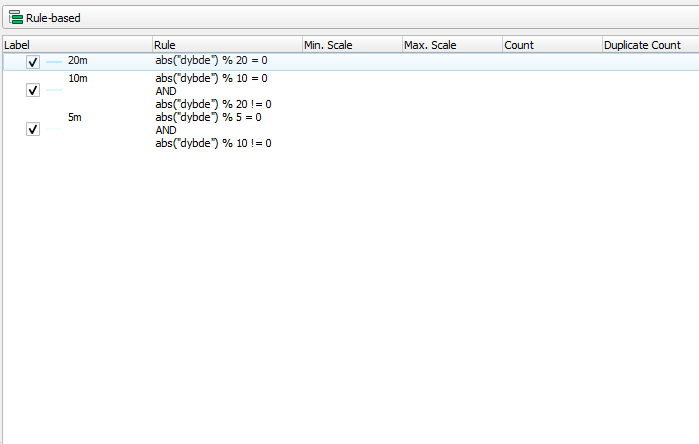
Vi lager nå et hierarki med tre nivåer:
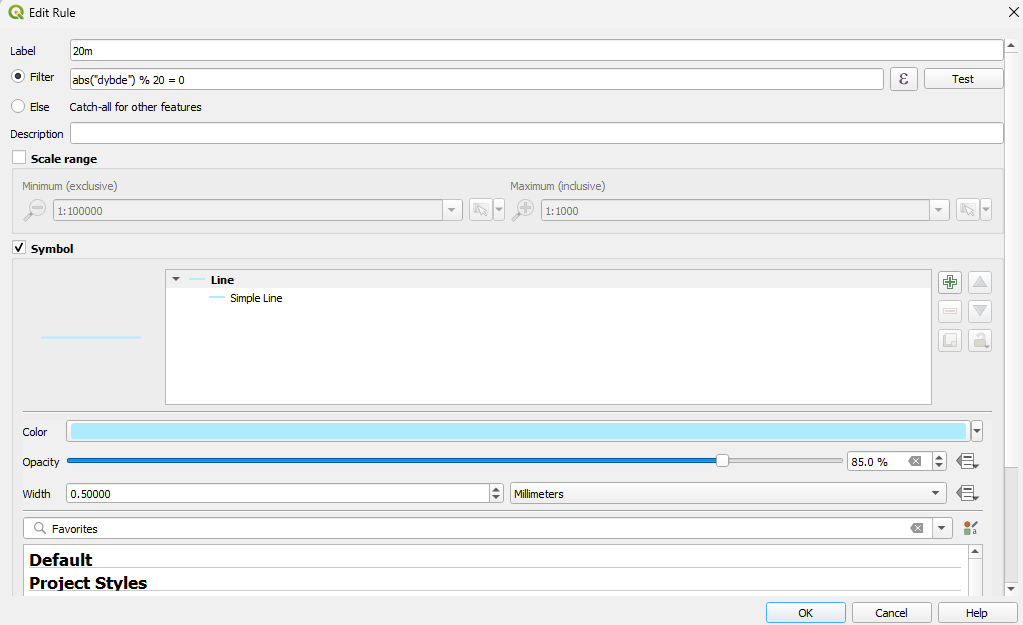
20m – Index contours
abs("dybde") % 20 = 0
Index contours (20 m)Filter:
abs("dybde") % 20 = 0
Symbol:
Width: 0.50 mm
Opacity: 85%
Color: #AEEBFF
Major contours (10 m)Filter:
abs("dybde") % 10 = 0
AND
abs("dybde") % 20 != 0
Symbol:
Width: 0.30 mm
Opacity: 70%
Color: #AEEBFF
👉 Mellomnivå – gir bedre lesbarhet
Minor contours (5 m)Filter:
abs("dybde") % 5 = 0
AND
abs("dybde") % 10 != 0
Symbol:
Width: 0.15 mm
Opacity: 45%
Color: #AEEBFF
Viktig: Rekkefølge på regler
Viktig!
QGIS renderer symbologi ovenfra og ned. Sørg for riktig rekkefølge:
20m (index)
10m (major)
5m (minor)
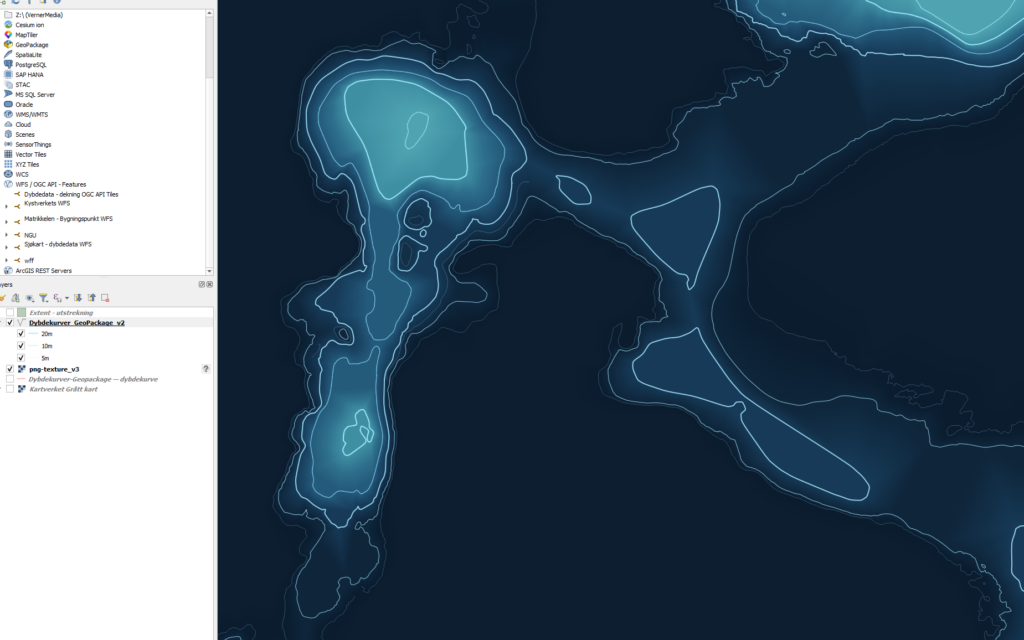
Resultat – hvorfor dette funker
Konsistent visuell struktur
Bedre “lesbar” havbunn
Klar for 3D / Blender / WebGL
Resultatet er tydelige konturlinjer langs havbunnen, der linjetykkelsen varierer i henhold til dybden. Dataene kan eksporteres i ulike formater som SHP eller GeoPackage, avhengig av hva som er ønskelig. Her velger vi å eksportere kun teksturen som inkluderer dybdekurvene.